この記事は推敲作業のしかたに迷う方のために、推敲する感覚をつかんでもらいたい想いで書いたものです。
この記事は主に「人間が自ら行った推敲」について解説します。昨今はAIを使って簡単に推敲もできますが、一定の範囲で自分の責任で修正してオリジナルな小説を仕上げたいものです。今回はAIを最終的に活用したチェック方法を取り上げます。
原稿データへの修正の入れ方
推敲は作家自身で完結させるため履歴などを残さず、頭の中で考えて本文を上書きで修正するのが通常です。その履歴を確認したいときには、今回ご紹介するデータを参考にしてください。
注意:原稿の外見は本文が完成した状態になっていきます。その推敲履歴は編集者と行う校正の修正と同じイメージです。
1.基本的な修正方法
●修正しようと思う箇所に打ち消し線を引き、その後ろに朱書きで置き換えたい表現を挿入する
●文章をまるごと置き換える場合も同様に、削除しようとする文章に打ち消し線を引き、その後ろに朱書きで置き換えたい表現を挿入する

私は、一度書いた文章がしっくりとこなくて、何度も書き直すタイプです。言い換え辞典で何回か検索して、最後までフィットする置き換えの言葉を探す作業を繰り返しています。
2.文言の修正の可否に迷いがあり、あとで見返したいとき
●その場で判断がつかずに、ひとまず仮の言葉を置いて保留にしたいときに、テキスト色を目立つように別の色にしておきます。言葉そのものの意味をあとで調べるときにも、色付けしておけばあとで拾いやすいです。
上記の例は、一部の表現をより「適切な表現にあらためたい」ときに、一時的に色づけ(私はグリーンに統一)し、あとでしっくりくる表現を選んで入れ換えています。「言い換え辞典」を使ったり、ChatGPTなどの生成AIで「煌びやか 言い換え」などと検索をしてしっくりくる言葉を置いてください。
あまり日常で使用しない専門用語などは、その言葉を一旦本文に挿入しておき、あとでその言葉について、インターネットなどで詳しく調べるときに、別の色付け(私はブルーにしています)をして拾いやすいようにしています。
3.書籍化する場合の校正の生原稿を公開
出版の際に編集者との校正はデータでやりとりする関係から、修正履歴を残して先方に伝える必要があります。
下に示すものは、これまで出版した半蔵の作品について、実際に編集者と校正を行った記録です。
(『パガニーニ・デザイン』 第1章)
この原稿は、ある章の文体がゴツゴツして読みづらいと編集者から指摘があったために、そっくり書き換えたものです。
まるまる一章を入れ替えたのは初めての経験で、この作品については、読みやすくするための有効な手段だったと思っています。
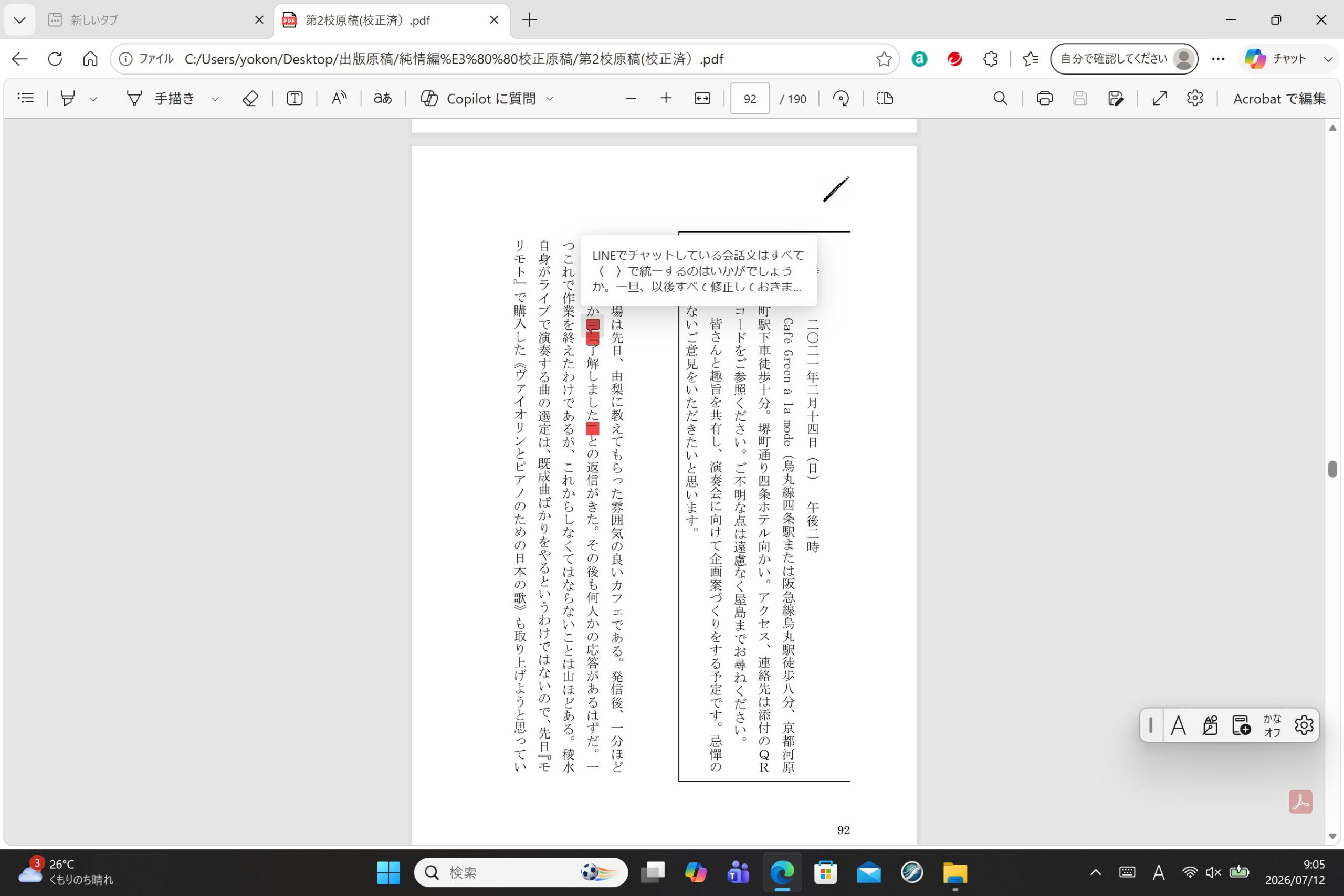
原稿にコメントを入れる場合
データの原稿には処理方法や自分の所感などを記録し、後々の見返しでそのコメントに基づいて作業するときに見返します。
編集者に宛ててコメントを付けたいときにも便利です。Word、PDFの両データの原稿で可能で、コメントを入れる方法は次のとおりです。
1.コメントを入れたい該当の言葉、文章をカーソルでなぞり、右クリック
2.Wordは《新しいコメント》、pdfは《コメントを追加する》を選択
3.メッセージボックスにコメントを入力し、OKをクリック
下の画像は、私の作品の校正原稿の一部です。コメントを確認したいときは、コメントマークにカーソルを当てればコメントが表示されます。
AIを使った最終チェック
AIを活用すると、自分では思いつかなかったアイデアを提供してくれ、時間を短縮できることから、チェックやアイデアの創出に利用する人は多いです。
私はアイデアは自分で捻出し、最後まで自力で書きますが、なかには有効に活用する作家もいます。自分で推敲をし、最終段階としてAIで確認をすることにしています。
特にAIを少し利用しようと思った理由は、ある作品の最終チェックをしたときに、自分の表現上のクセを見抜いて、より小説的な表現の置き換えを提案してくれたからです。
一例ですが、次の作品中の一部の文章をAIは朱書きのように修正しました。
AIが修正した文章はやわらかい表現になり、より小説的になりました。また、テクテクと歩いている一定のリズムを刻む様子を読者にイメージさせやすくなっています。文章を短くしてリズム感を出していることがわかります。
このように自分ひとりでは気づかなかった視点を与え、視野を広げてくれるのがAIの力です。
では、そのほかにより具体的に生成AIであるChatGPTにチェックをお願いした例がありますので挙げます。
(AIによるチェック例:半蔵『ひとひらの幻想曲』〈未出版〉の一部)
AIを活用してのメリットは、次のようなことです。
1.1ページの朱書き部分は誤字の指摘です。誤字・脱字だけのチェックは最低限行うとよいと思います。
2.部分的に気になる表現があるときは、事例のように指摘してもらい、必要に応じて書き換えてください。
3.文章の大部分を最初からAIに創り上げてもらうことは、「人間による創作」という観点から、私は適切ではないと考えています。自分の未知な部分を教えてもらったり、一部の表現をあらためたいときに限定して使用しています。
4.時々、偽りが混じることがありますので、返答を鵜呑みにはせずに事実関係をよく別の情報で確認をしてください。
まとめ
推敲では実際に直したい箇所を上書きして修正しましょう。
今回は、基本的な推敲のイメージを明確にするために、データの原稿に朱書きの修正やメモを入れた事例を示しました。実際に編集者と校正はそのまま作業履歴をやりとりします。
あとで見返してその部分を再検討したいときは、分かりやすい色でマーカーをしておけば見つけやすくなります。
あくまでもひとつの事例ですので、参考にしていただいて自分の推敲のルールを確立するのがよいでしょう。決してこの方法だけではありませんので、それぞれ工夫をしながら実践してください。
データ原稿にコメントを入れる方法は活用すると便利です。大事なことを一時的にメモを書き入れたり、あとでゆっくりと調べたい場合に活用してください。
AIによるチェックは全面的にお願いする前に、「人間による創作」という根本の考え方を崩さないように、チェックのお願いのレベルをどこまでにするのか自分でルール化してみてください。
誤字脱字のチェック、ミスマッチな表現の指摘、物語の創作で未知な部分を聞く、ストーリーの熟考など、それぞれのAIの機能をどこまで適用するのかを考えて取り入れてください。
独自の効率的な推敲方法を見つけて着実に作業を進めましょう。
コメント